ChipWatcher使用
-
参考文档
-
注意事项
- 本地TD版本和云端TD版本一定要一致,否则容易出现兼容性问题
- 调用CWC IP兼容性不太好,尽量最新版本并且新建IP
(* mark_debug = "true" *)兼容性比较好- 不同TD版本产生的CWC文件无法兼容,更新版本后一定要清除并新建CWC
- 此具体步骤建议在TD6以上版本
-
TD5.6版本特别说明
- TD菜单栏help-TD_User_Guide手册-8 工具集-8.3 ChipWatcher
- 如果信号被优化找不到,可以试试:wire [3:0] sig
/*synthesis keep=1*/; - 云端拿到本地需要三个文件:test.cwc/test.bit/test.bid
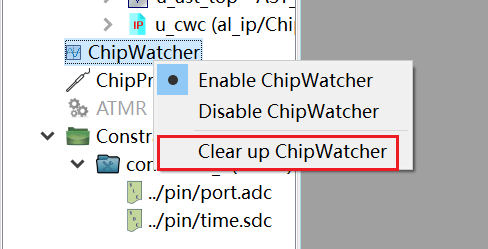
1. 标记需要抓取的信号
- 添加mark_debug或新建CWC IP二选一
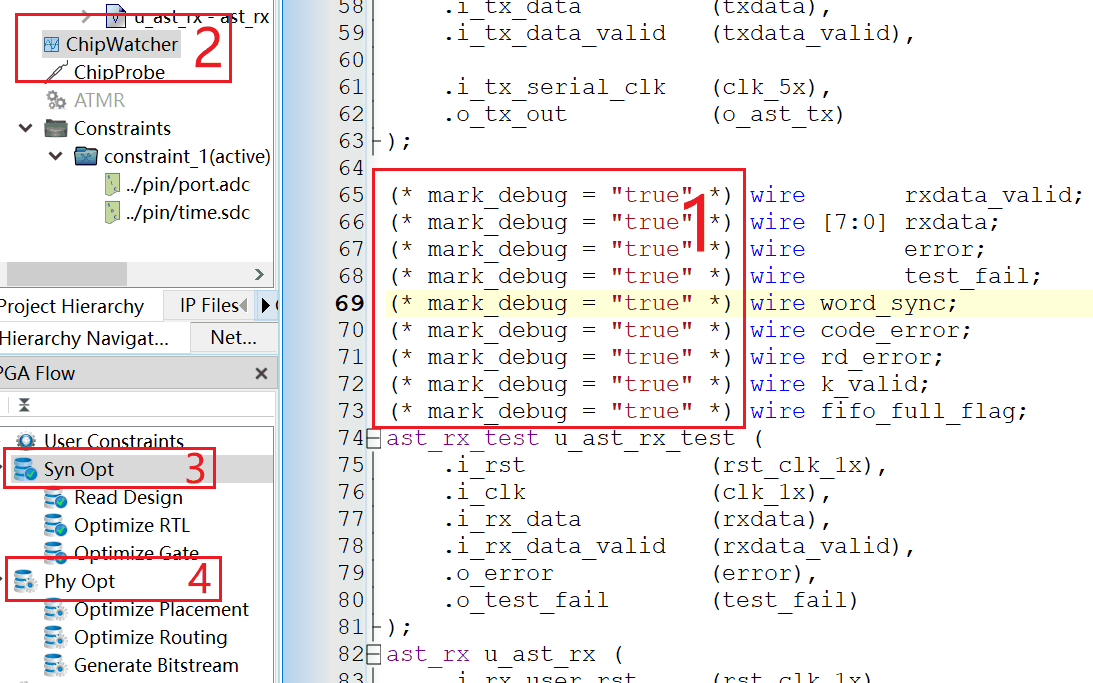
1.1 添加mark_debug
- 在需要抓取的信号定义部分加
(* mark_debug = "true" *) - ChipWatcher右键Enable, 不需要抓波形了直接Disable就行,不需要删除代码添加的标记
- 双击Syn Opt,仅运行工程的Syn综合阶段,不运行Phy布局布线
3.1 双击框2, 打开ChipWatcher
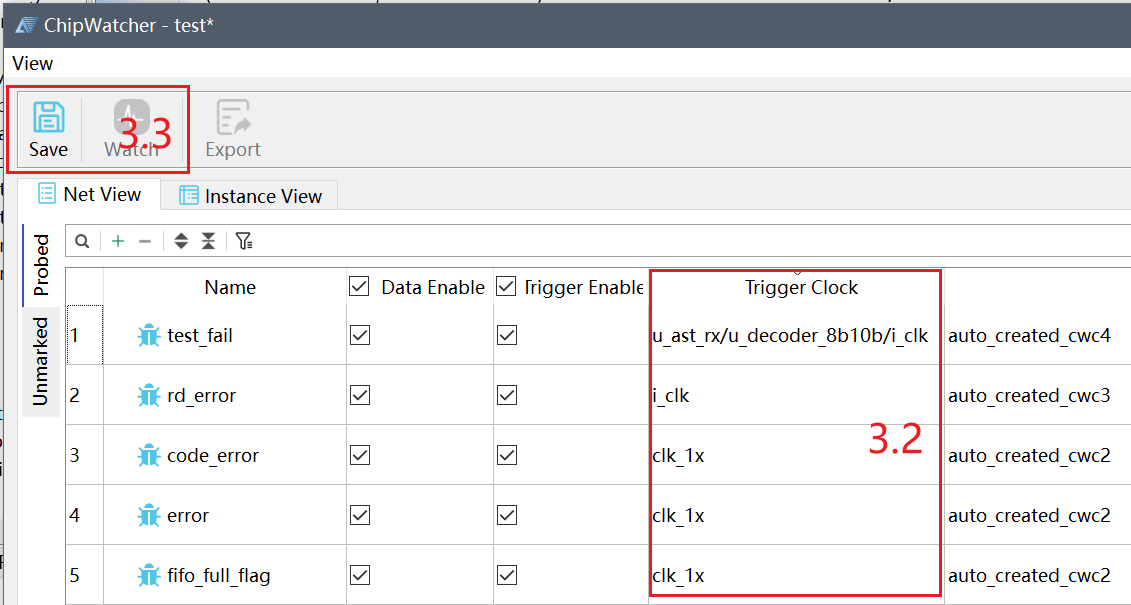
3.2 选中任一信号, 全选(CTRL+A), 在Clock列统一设置采样时钟,方便在一个窗口观察所有组合逻辑信号
因为不同的信号可能激励时钟源不一样,强制设置一个时钟会导致波形偶尔毛刺或者对不上实际的,这是正常的。
时序逻辑的时钟会自动设置为激励时钟,此方法只适合一些低速的组合逻辑信号统一窗口观察
3.3 保存设置好的参数 - 双击Phy Opt, 等待运行完成
1.2 新建CWC IP
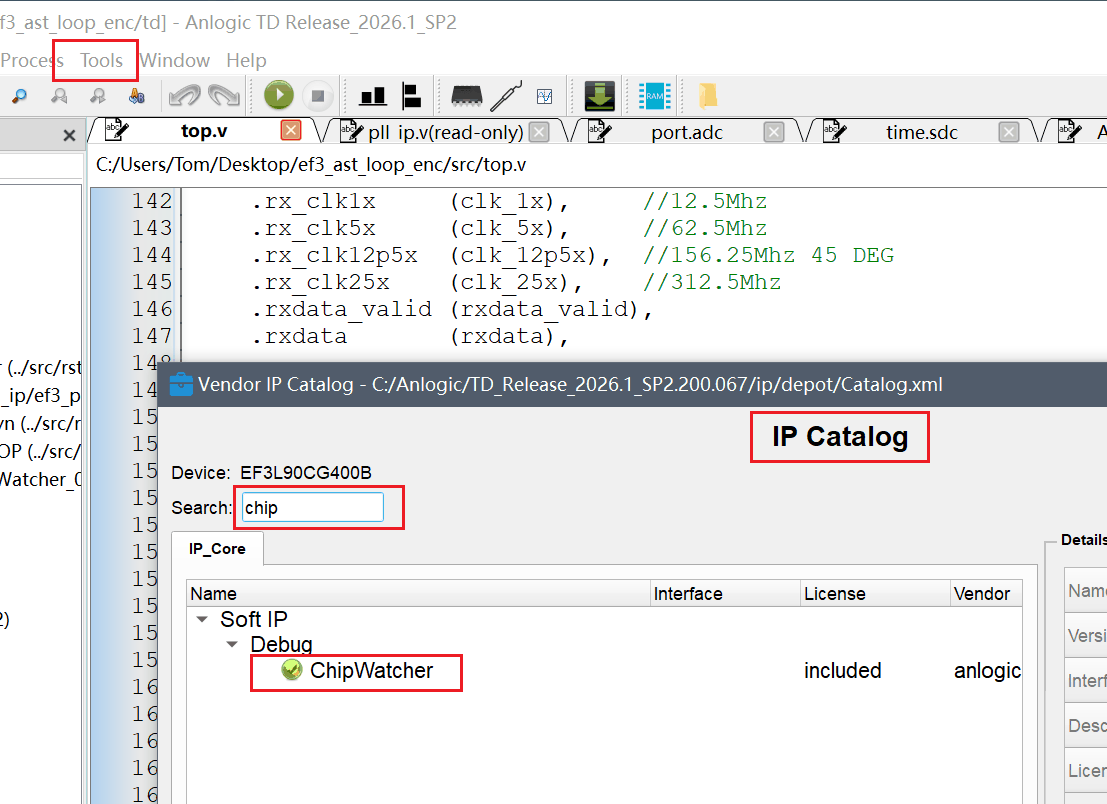
- 菜单栏Tools->IP Catalog->搜索"chip"->ChipWatcher
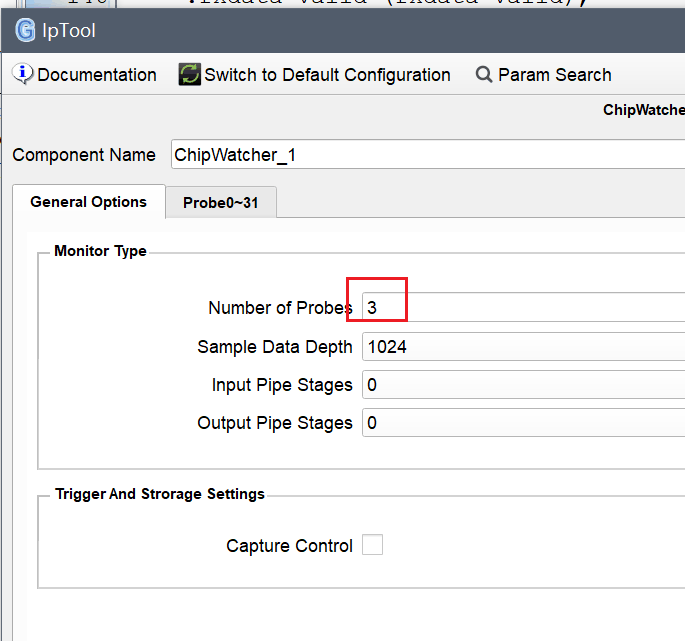
- 设置需要抓取的信号Probes数量
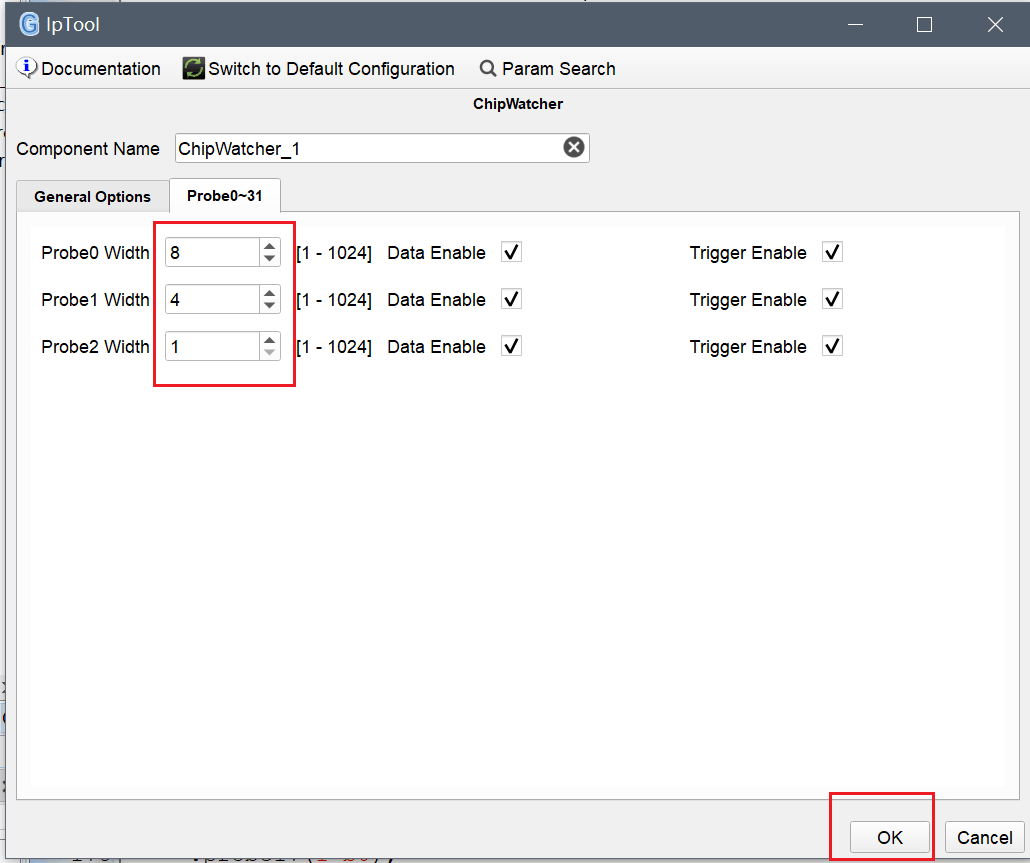
- 设置每个Probes的信号位宽,然后点击OK
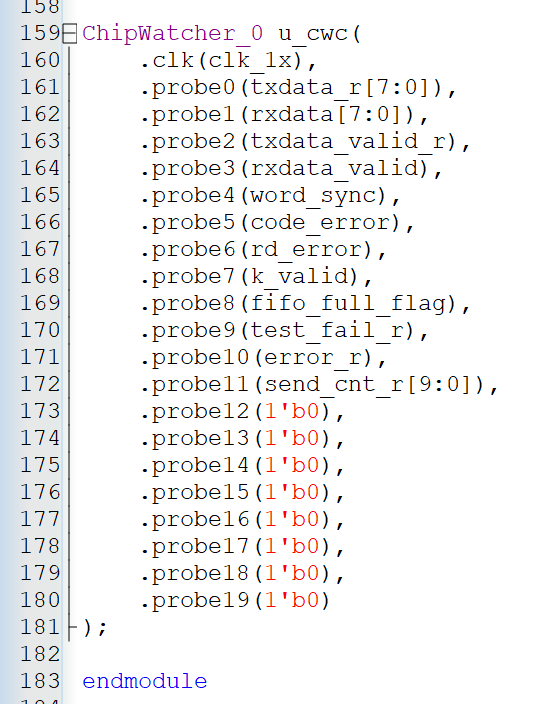
- 在工程中例化,时钟为信号采样的时钟,最好是信号本身的激励时钟,
如果是异步信号且高频则采样时钟最好大于两倍(异步采样可能有毛刺) - Probe端口设置了但是没有使用可以直接给0或者1,不能悬空不接,否则报错
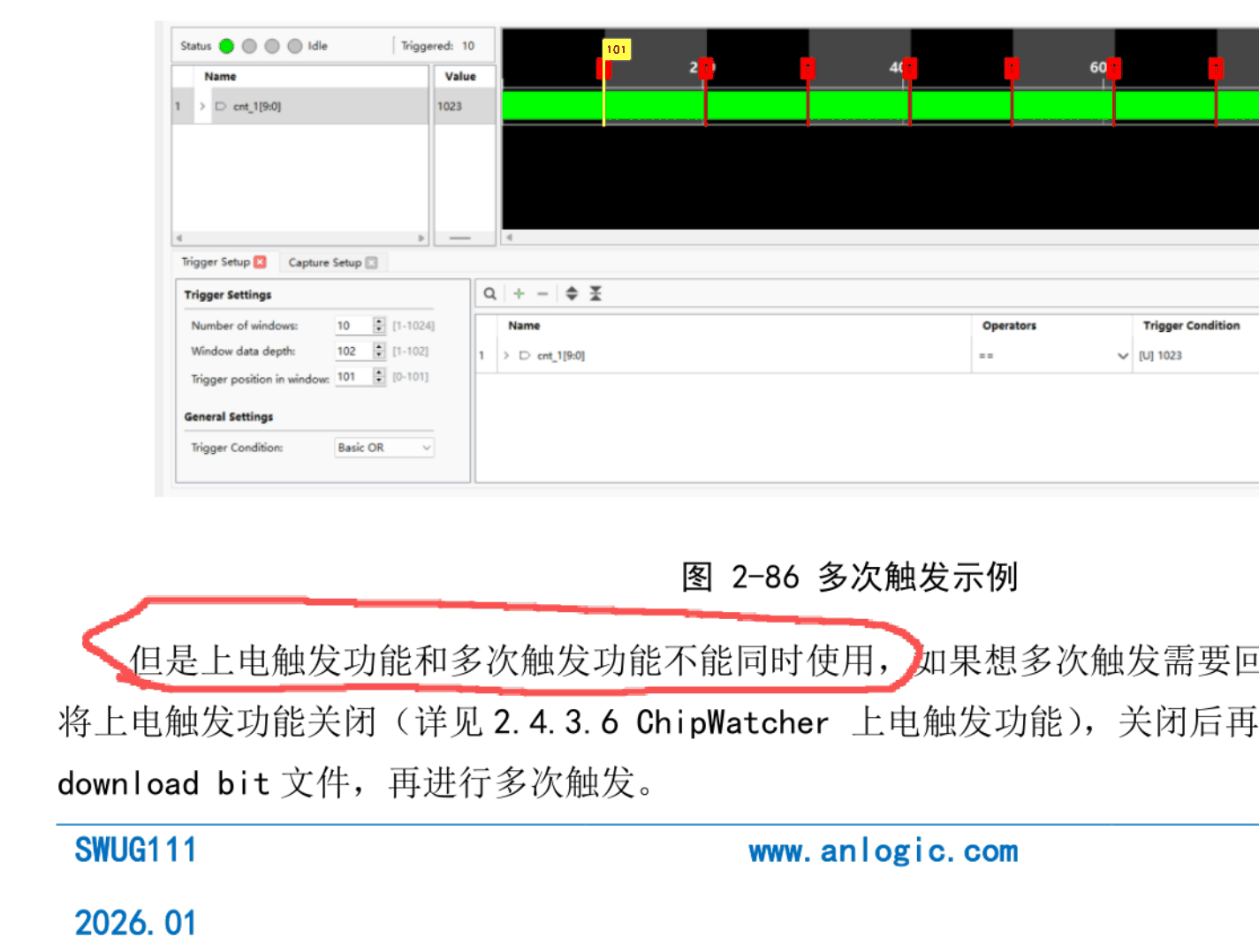
1.3 多次触发功能注意
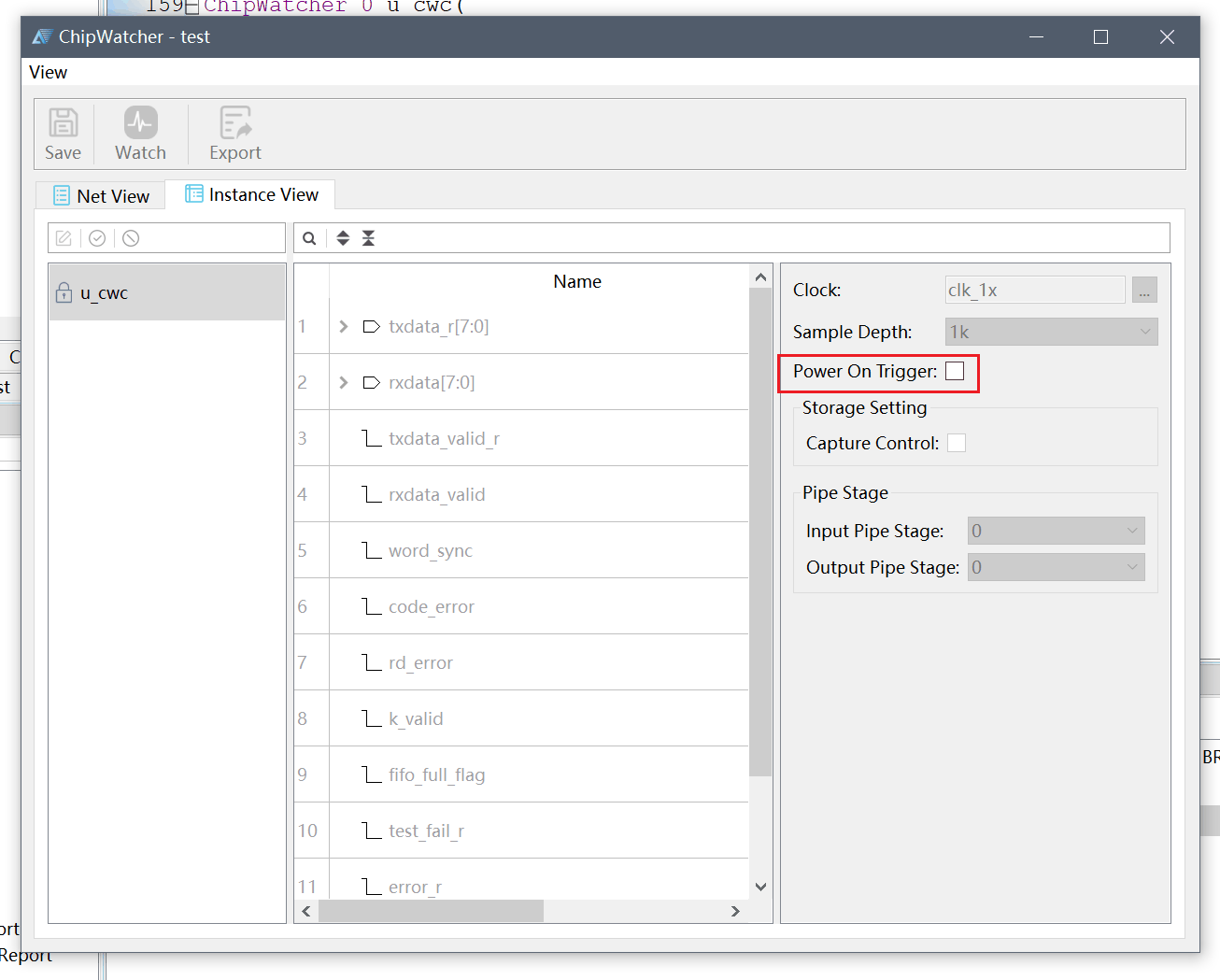
- 上电触发功能和多次触发功能冲突,不能同时使用
- 多次触发功能必须用安路AL-LINK V3.0
- 开发板板载的MCU下载器测试只能抓取多窗口最后一帧数据
2. 获取和加载bit和cwc
- 部分客户工程编译是云端电脑,下载和调试是在本地电脑
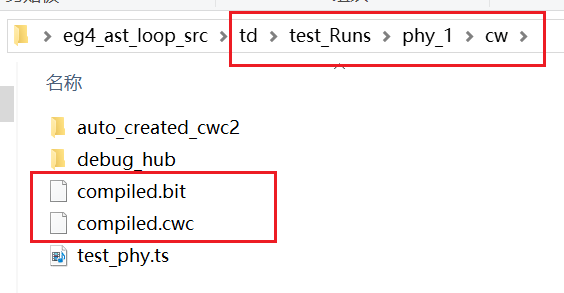
本地编译+下载的客户直接跳过这部分(点击框6直接进抓波形界面即可) - 工程.al文件为起点,往下面找 \test_Runs\phy_1\cw
- 从这个文件夹得到 compiled.bit 和 compiled.cwc
- 把这两个文件从云端申请拿到本地,本地需要放在一个文件夹,
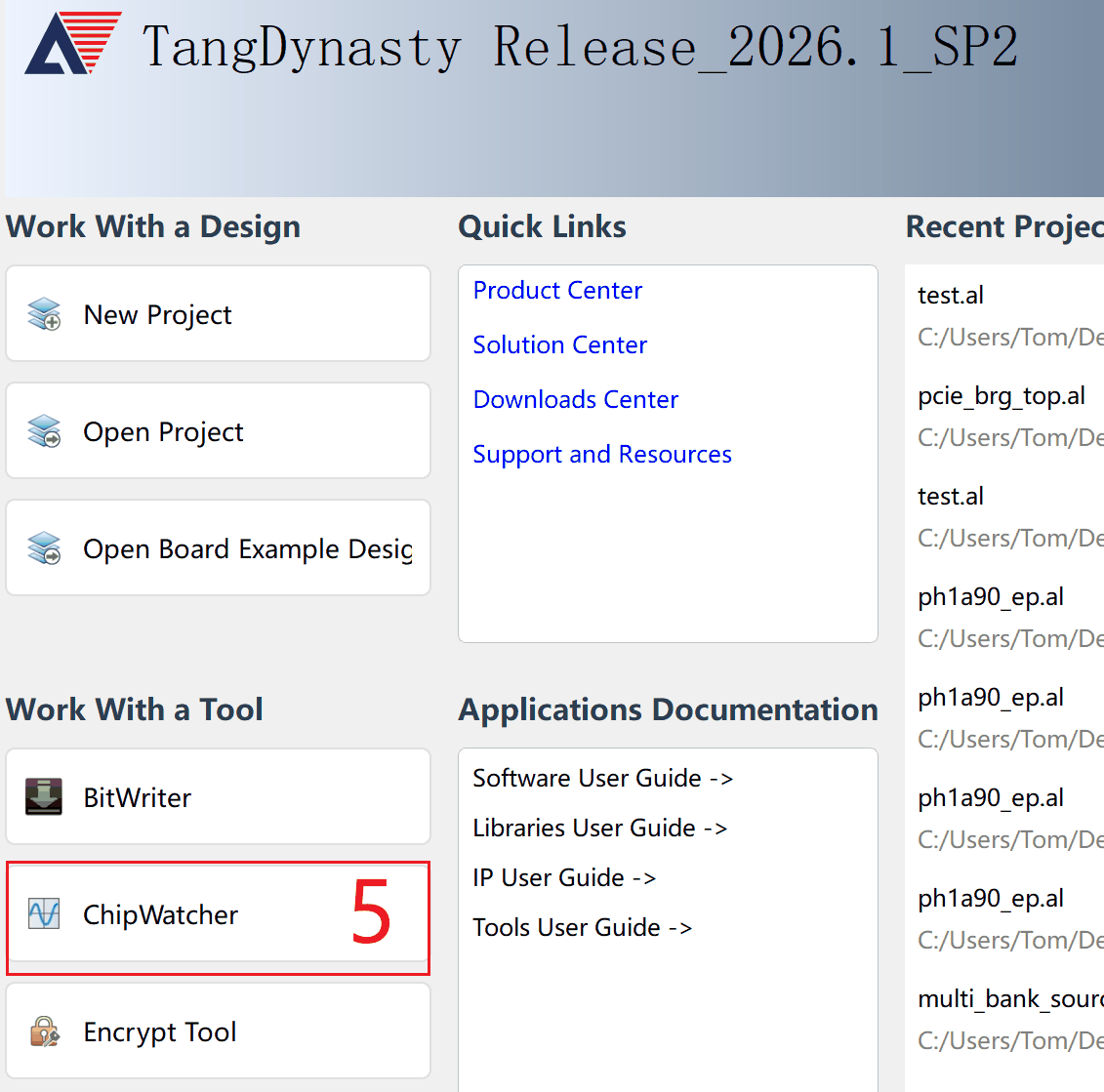
文件夹路径上不要有中文 - 在本地打开TD软件,点击框5,文件选中本地的CWC即可
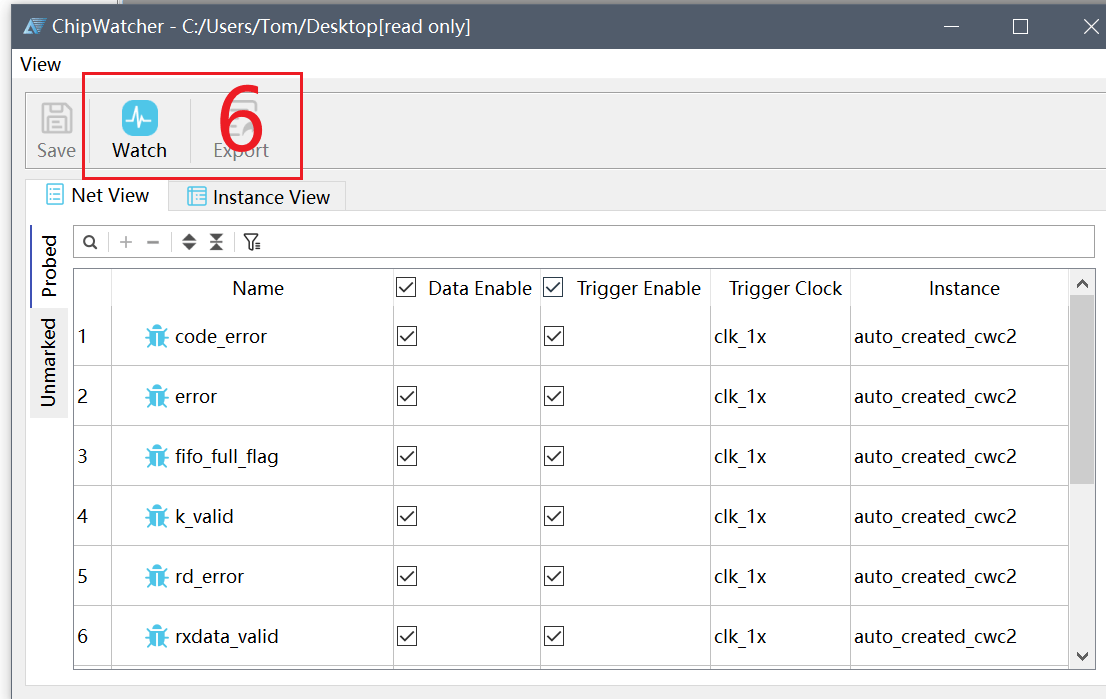
- 点击框6进入抓波形界面
3. 抓波形界面使用
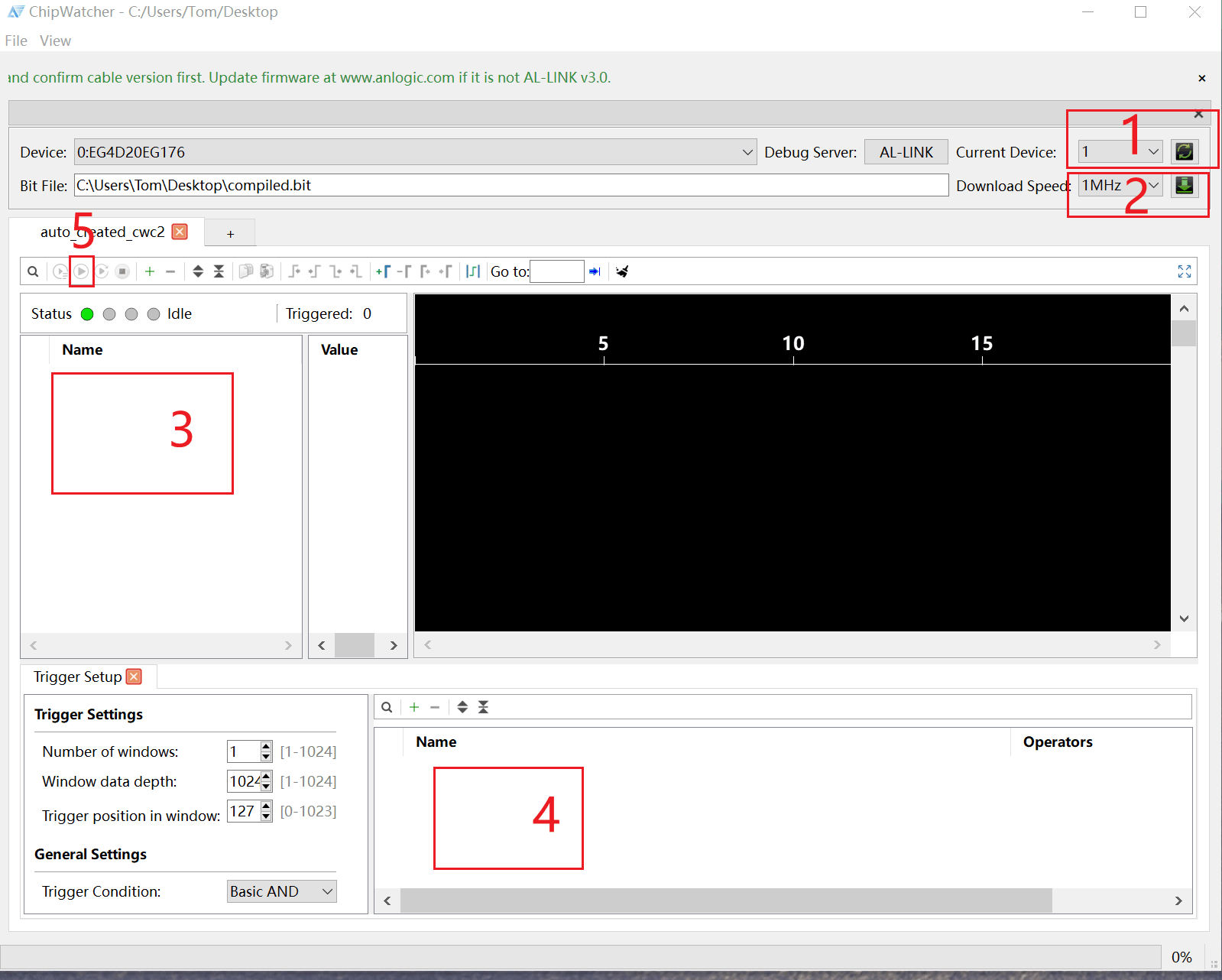
- 点击刷新
- 点击下载,官方下载器速率默认即可,第三方或者板载改到1Mhz
- 右键打开添加波形窗口后,全选添加波形
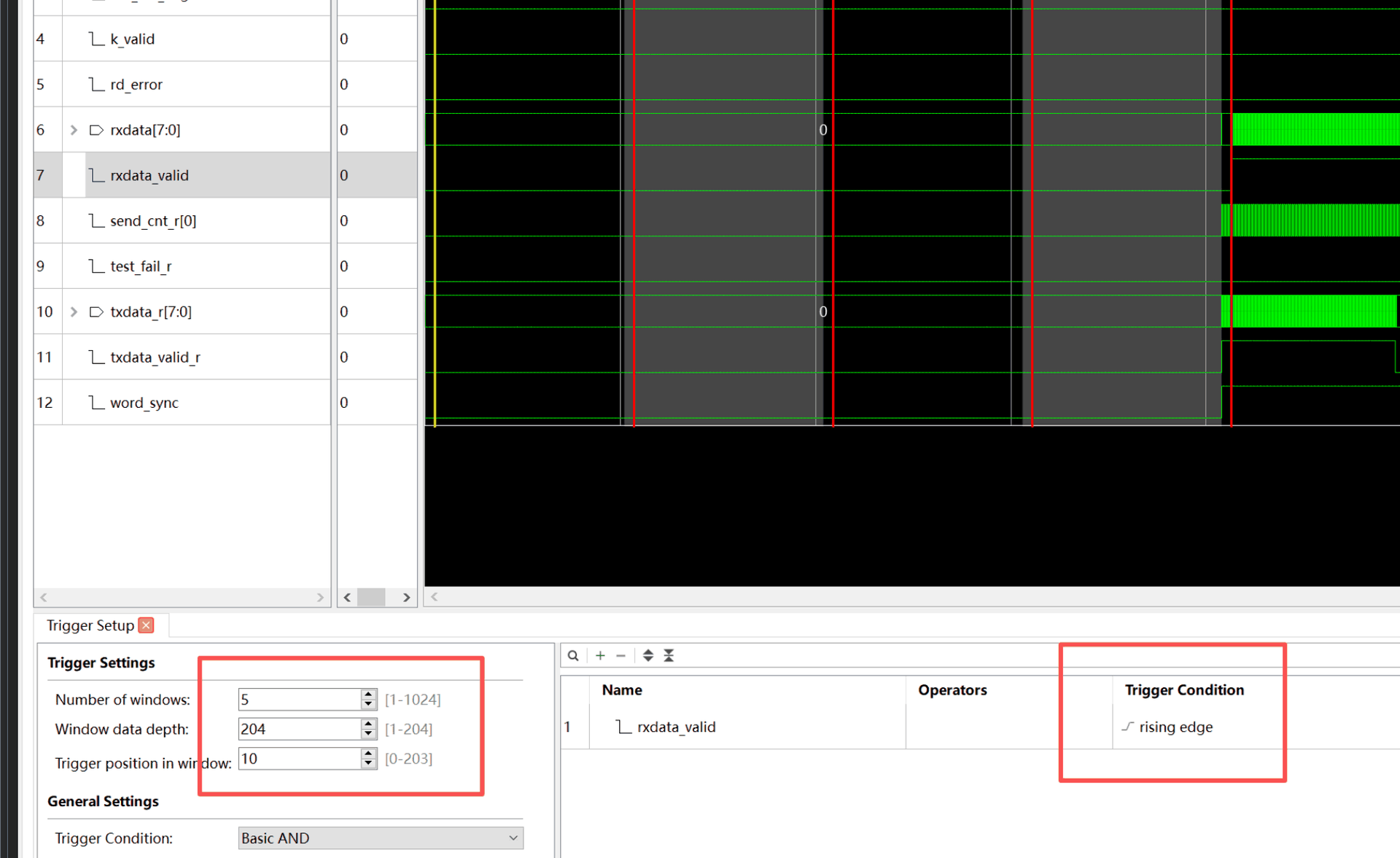
- 添加合适触发信号并添加触发条件
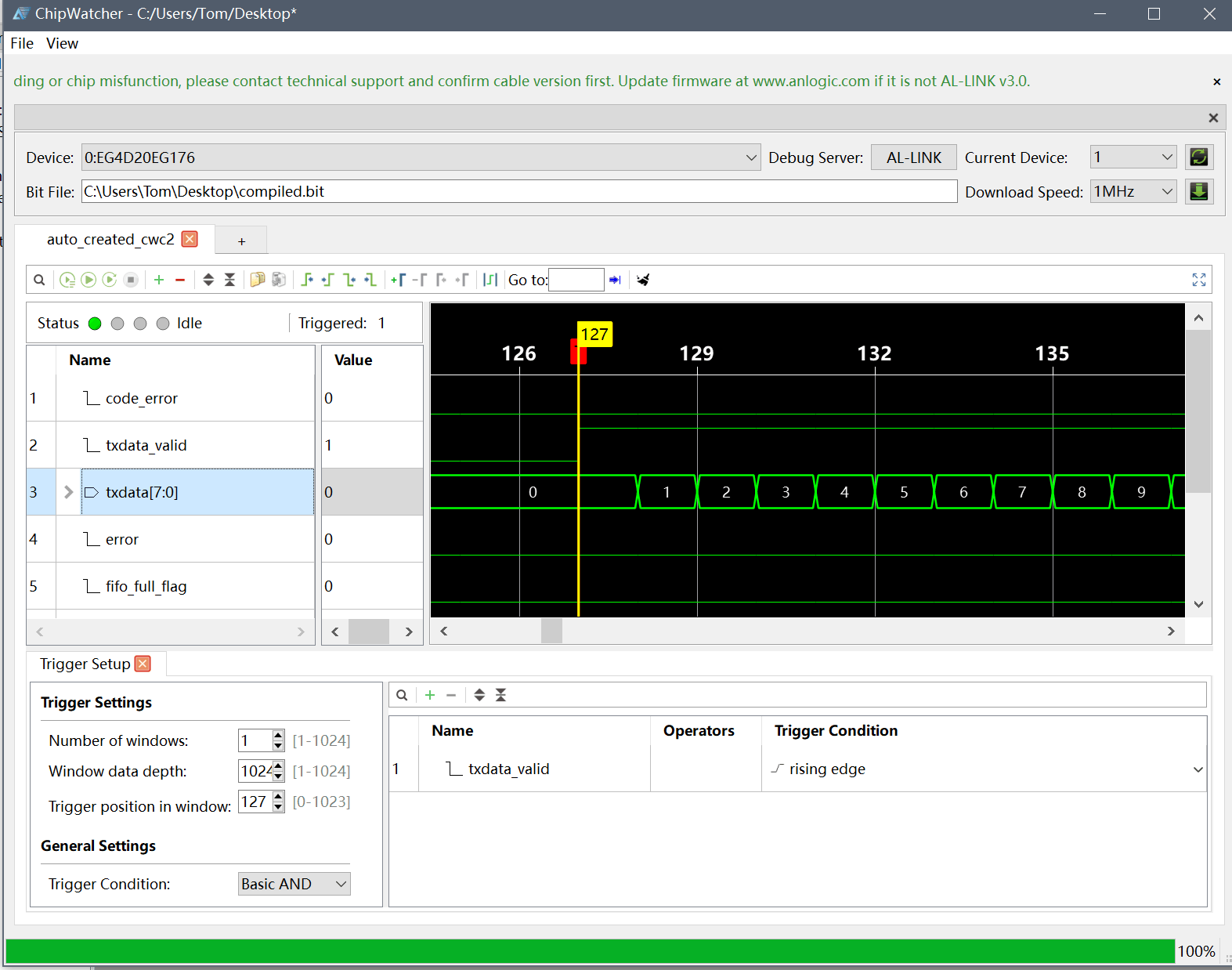
- 菜单栏File保存,然后开始触发抓取波形,效果如第二张图
4. compiled.bit说明
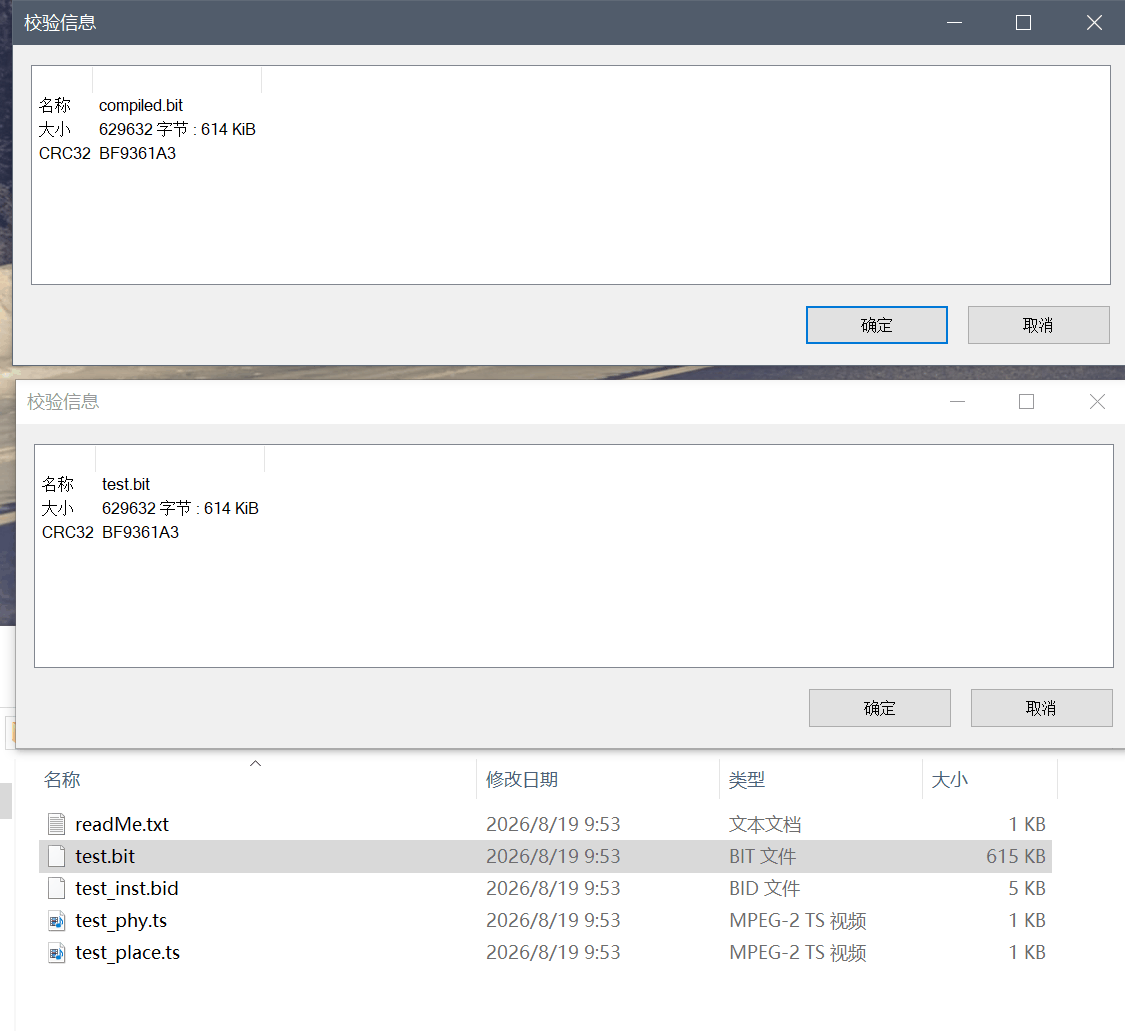
- phy_1\cw\compiled.bit和test_Runs\best_result\test.bit是同一个文件,只是名字不同